martes, 10 de marzo de 2020

Herramientas del sistema

En Windows tenemos herramientas que nos permiten configurar y dar mantenimiento al sistema, se recomienda utilizar estas herramientas en lugar de otros programas ajenos a Windows.

Entre los tres mas importantes y utilizados tenemos:
-Particionar el disco duro: esta herramienta sirve para configurar nuestra unidad de disco duro y poder guardar en una parte nuestros trabajos y en otra el sistema operativo, de forma que si se quiere formatear el equipo, basta con borrar la partición que tiene el sistema operativo y la otra partición de mis datos queda intacta. Se puede considerar como si dividiéramos el disco en dos partes (2 discos diferentes)
Para abrir la herramienta podemos escribir en el Menu Inicio "Particionar disco".

Resultado de imagen de particionar disco

-Des fragmentar el disco: esta herramienta sirve para mantenimiento del sistema, y se recomienda usar cuando el porcentaje de fragmentación excede al 15%.
Cuando nosotros guardamos archivos y borramos archivos en nuestra computadora, el sistema operativo los empieza a fragmentar para ocupar los espacios que quedaron vacíos. Si un archivo de Word o un video esta fragmentado en mi disco duro entonces va a tardar mas en abrirse.
Para abrir la herramienta podemos buscar en el Menú Windows la palabra "des fragmentar" 
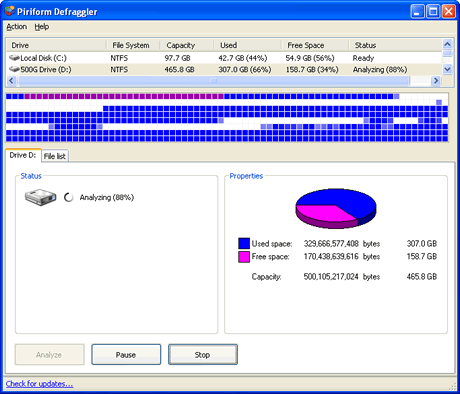

Resultado de imagen de desfragmentar disco duro
Nota: este proceso puede tardar dependiendo el % de fragmentación inclusive hasta horas 

-Liberador de espacios en disco: Esta herramienta es de mantenimiento y se recomienda usarla  minimo una vez al mes. Sirve para borrar todos los archivos basura de instalaciones anteriores, archivos de la papelera de reciclaje y otros archivos basura.
Para abrir esta herramienta abrir el explorador de archivos, posteriormente damos clic derecho sobre el disco local "c", en el Menú contextual elegimos la opción propiedades y se abrirá una ventana 
Resultado de imagen de liberador de espacio en disco

NOTA: en Windows 10 se les ocurrió agregar la carpeta "descargar" en el liberador de espacio, por ello debemos tener cuidado ya que se borraran todos esos archivos, lo que debemos hacer para conservarlos es quitarle la palomita a dicha opción. El tiempo que tarda puede variar dependiendo la cantidad de espacio a liberar.

jueves, 5 de marzo de 2020

Archivos BATCH

Los archivos BATCH o BAT son aplicaciones hechas con comando de MS-DOS
¿Como funcionan?
- Solo se escriben los comando a ejecutar en un bloc de notas y se guardan con extensión ".BAT" el archivo solo se ejecuta en Windows dándole doble clic.

¿Para que sirve?
- Realizar tareas repetitivas o tediosas de manera mas sencilla. Extraer información, eliminar virus, etc...

EJERCICIO: archivo bat que muestre mensaje en pantalla:
Abre el bloc de notas y escribe el siguiente código, al terminar guárdalo como "mensaje.bat" , busca el archivo en el explorador de Windows y ejecútalo con doble clic

Para ejecutar aplicaciones o abrir paginas web usamos el comando "start":
Ejercicio num 2: crea un archivo BAT para abrir Paint, Word y Yandex
Ejercicio num 3: crea un archivo BAT que abra tu pagina favorita de internet y la pagina de la plataforma del colegio

lunes, 24 de febrero de 2020

Comandos de MS-2


En el Sistema Operativo MS-DOS se interactuava con la PC a través de la línea de comandos
Resultado de imagen de comando MS-DOS

El Shell o interprete de comandos es un programa que permite ejecutar acciones en la computadora a través de palabras reservadas.

1. Para abrir el interprete de comandos, se oprimen las teclas: 
Resultado de imagen de windows +r
2. Se abrirá la ventanita de ejecución donde escribiremos "cmd" que significa command.
Resultado de imagen de ventanita de ejecución

Se abrirá el interprete de comandos, donde podemos escribir los comandos necesarios.
La ruta del directorio donde estamos viene dada por: 
C:\users\Julio
La letra C: Indica que estamos en el disco duro de la PC, la "\" sirve para separar directorios (carpetas) 

Para poder ver la función de algunos comandos, podemos escribir en la linea de comandos "help" y nos mostraran algunos de ellos

ESTRUCTURA JERÁRQUICA DEL SISTEMA DE ARCHIVOS 
La estructura de directorios suele ser jerárquica, ramificada o en árbol. En algunos Sistemas de Archivos los nombres de archivos son estructurados, con sintaxis especiales para extensiones de archivos  

Resultado de imagen de estructura jerarquica de archivos


En el explorador de archivos al abrir una carpeta se despliega las carpetas que contienen y sus ruta


Saber la ruta de la carpeta o directorio es importante para poder localizar el archivo.
EJERCICIO 1
Desde la linea de comando tener en el directorio raíz 3 carpetas, una con su nombre y otra con su apellido paterno y materno . Ingrese a la carpeta de su nombre cree otras 2 carpetas una para el nombre de su mama y otra de su papa


jueves, 6 de febrero de 2020

Aspectos Generales


¿Qué es un sistema operativo?
Es el programa mas importante de la computadora, tiene varias funciones importantes como:
a) Administrar los recursos (Hardware)
b) Proporcionar una interfaz amigable al usuario
c) Gestiona los archivos en la computadora
d) Gestiona el funcionamiento de las aplicaciones
 Clasificación de los Sistemas Operativos.
Tomando en cuenta la administración de carreras tenemos:
1. Monotarea: Solo podia ejecutar una tarea a la vez.
Ejemplos:
MS-2 y WINDOWS 3.1

2. Multitarea: Ejecuta uno o varios procesos a la vez, inclusive desde varias computadoras
Ejemplos:
WINDOWS 7 y WINDOWS 10

Tomando en cuenta la administración de usuario:
1. Monousuario: Solo pueden responder a un usuario a la vez
Ejemplos:
WINDOWS 98

2. Mulriusuarios: Varios usuarios pueden acceder a los servicios al mismo tiempo
Ejemplo:
LINUX.

Historia
Las primeras computadoras(ENIAC) utilizaba tubos al vació y no tenían sistema operativo. Mas adelante se utilizaron las tarjetas perforadas.

Resultado de imagen de computadora eniac

El primer sistema operativo de la historia fue el GM-NAA I/O (Sistema de Entrada/Salida de General Motors y North American Aviation)
MS-DO fue el primer Sistema Operativo de Microso
Resultado de imagen de gif animado de MS-DOS

El primer Windows fue el Windows 1.0

Resultado de imagen de windows 1.0
Los mejores Windows:
-Windows Xp
-Windows 7
Resultado de imagen de windows xp


Resultado de imagen de windows 7


Los peores Windows:
-Windows Me
-Windows Vista
Resultado de imagen de windows vista


Resultado de imagen de windows me

Ultimos Windows:
-Windows 8.1 Pro
-Windows 10 Pro
Resultado de imagen de windows 8.1


Resultado de imagen de windows 10

UNIX es el Sistema Operativo en el que se basa Linux, ejemplos:
-Elementary OS Freya
- Ubuntu


Resultado de imagen de Elementary OS FreyaResultado de imagen de Ubuntu


Mac OS Sistema Operativo especialmente diseñado para las computadoras Mac y actualmente basado en UNIX
-Mac OS sierra
-Mac Os X El Capitan